Начните с действий, которые нужны вне офиса
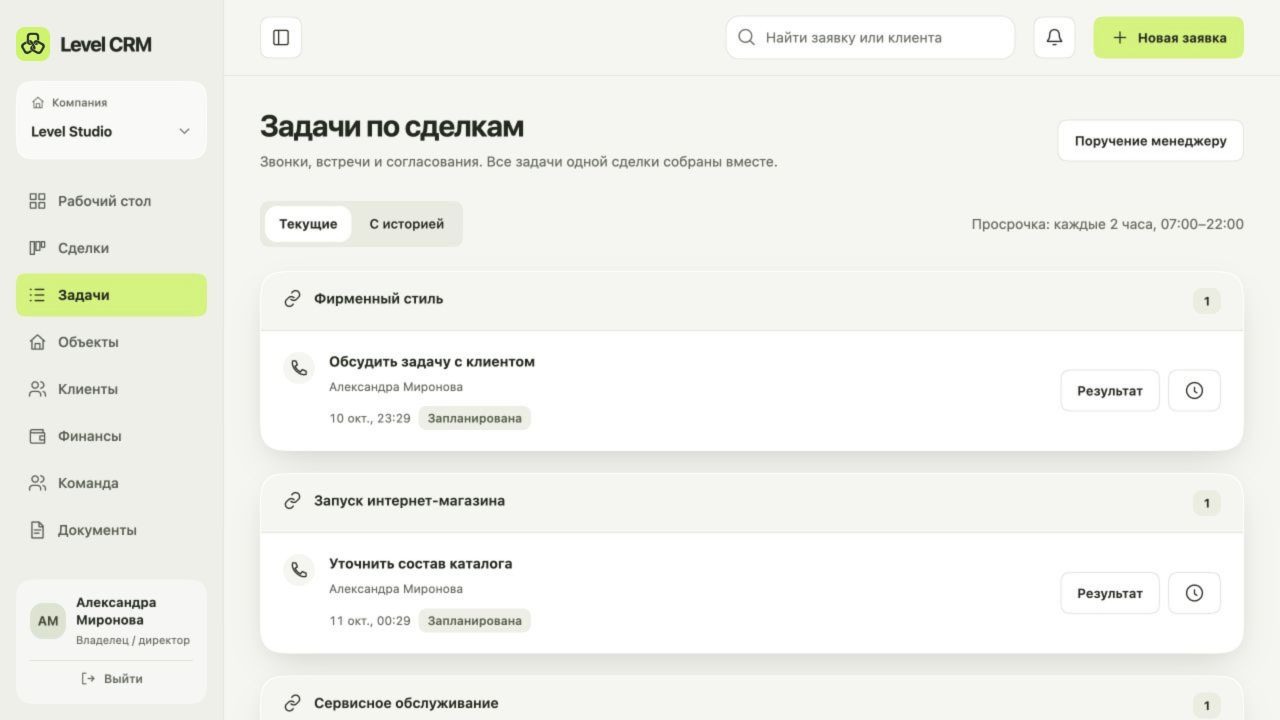
Мобильная CRM полезна, когда сотруднику нужно быстро посмотреть задачу, уточнить сведения о клиенте или сообщить результат работы. Проверять её стоит через привычные действия команды. Красивый первый экран ещё не показывает, удобно ли найти нужную карточку и закончить дело одной рукой.
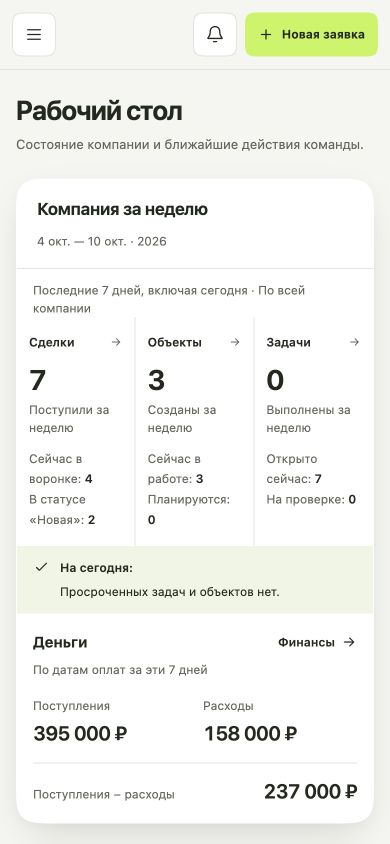
Составьте короткий список: менеджер открывает обращение перед звонком, управляющий проверяет работы по назначенному объекту, исполнитель смотрит задание и подтверждает получение денег. Владельцу важно видеть состояние компании и отмечать фактические оплаты. В Level CRM эти действия связаны с ролями, поэтому тестировать телефон только из кабинета владельца недостаточно. Попросите каждого участника пройти свой сценарий.
Проверьте интернет там, где работает команда
Level CRM работает через мобильный браузер и в формате PWA. Для работы нужен интернет. Установка значка на главный экран не превращает сервис в офлайн-приложение: без подключения нельзя рассчитывать на актуальные данные и сохранение изменений.
Проверяйте связь в обычных условиях: в дороге, на территории клиента, в помещении со слабым сигналом. Откройте карточку, внесите небольшое изменение и убедитесь, что оно сохранилось. Если соединение пропало во время отправки результата, после восстановления связи проверьте запись. Команде заранее нужен понятный порядок действий при отсутствии сети: где временно зафиксировать сведения и кто перенесёт их в CRM после подключения.
Отдельно испытайте установку и уведомления
PWA позволяет открывать CRM со значка на устройстве. Порядок установки зависит от браузера и операционной системы. Используйте рабочий защищённый адрес сервиса и проверьте вход на тех телефонах, которыми сотрудники действительно пользуются.
Доставка уведомлений зависит от устройства, браузера, выданных разрешений и системных настроек. Разрешение на одном телефоне ничего не говорит о другом. Отправьте пробное событие, проверьте открытый и закрытый интерфейс, посмотрите настройки уведомлений и личного режима тишины. Договоритесь также о регулярной проверке списка задач: уведомление помогает заметить событие, но само по себе не подтверждает, что сотрудник начал работу.
Оцените чтение, ввод и поиск
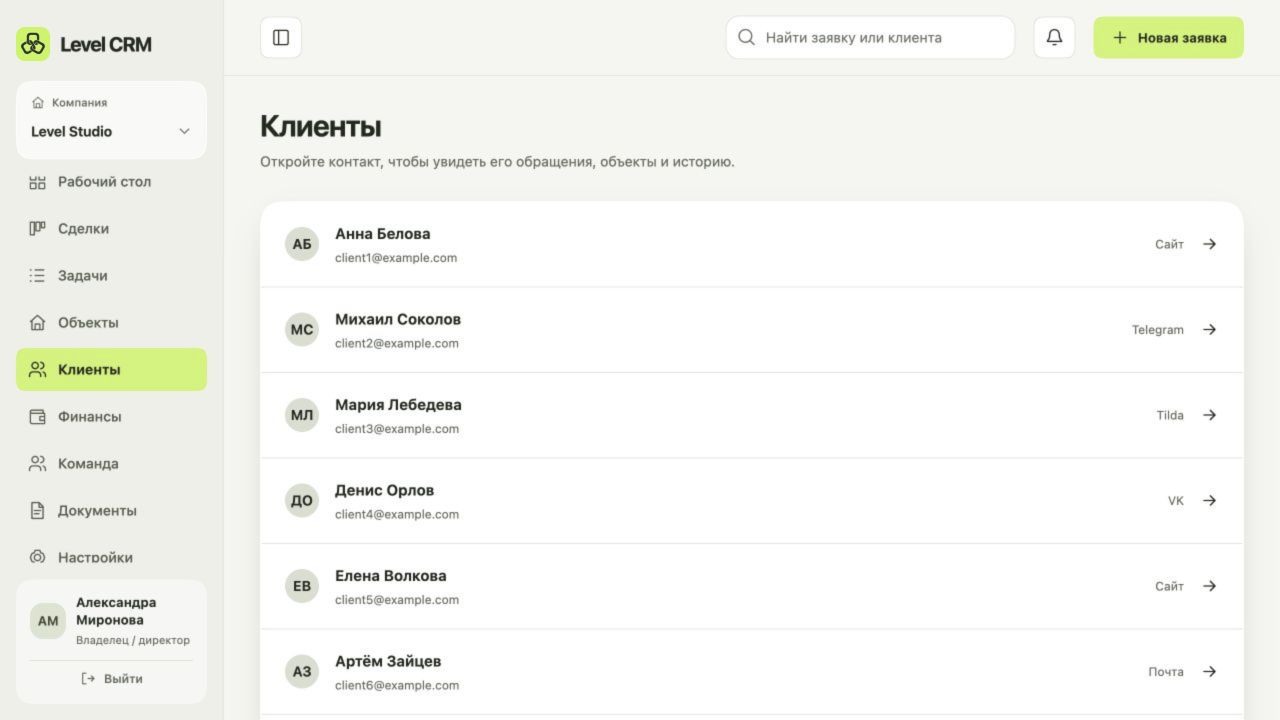
Откройте длинную карточку клиента, список задач и вложение. Текст должен читаться без постоянного увеличения, основные действия — находиться без поиска по всей странице. Внутреннюю таблицу или воронку иногда нужно прокрутить; важно, чтобы команда понимала, где продолжается содержимое.
- Найдите клиента по известным данным.
- Откройте задачу и зафиксируйте понятный результат.
- Проверьте ввод текста с мобильной клавиатуры.
- Посмотрите, удобно ли выбирать дату и прикладывать рабочий материал.
Для объёмного анализа финансов или перестройки воронки может быть удобнее компьютер. Мобильный доступ стоит оценивать по частым действиям конкретной роли.
Проверьте доступ и рабочие файлы
Телефон часто находится вне офиса, поэтому доступ должен принадлежать конкретному сотруднику. Общий логин мешает понять, кто внёс изменение, и усложняет отзыв доступа при смене команды. Настройте блокировку устройства и объясните, как завершать работу на чужом телефоне.
Проверьте под каждой ролью, какие задания, суммы и документы доступны. Исполнителю нужны его работы и выплаты; управляющему — назначенные объекты и приёмка результатов. Не пересылайте закрытые документы в личные чаты только потому, что так привычнее. Сначала проверьте доступное сотруднику действие внутри CRM. Подробнее распределение обязанностей разобрано в статье о четырёх ролях.
Пройдите один рабочий цикл
Перед общим запуском проведите через систему понятную последовательность: обращение, следующий контакт, договор, работа и расчёт. Для проверки используйте демонстрационные данные, которые команда сможет отличить от настоящих клиентов. Повторите ключевые действия после первого знакомства, чтобы проверить, сможет ли сотрудник выполнить их без подсказок. Запишите короткую памятку для новых участников команды. Зафиксируйте затруднения: потерянная кнопка, непонятный статус или невыданное разрешение требуют разных решений.
Что считать результатом проверки
Каждый сотрудник на своём телефоне понимает, где увидеть следующее действие, как записать результат и куда обратиться при проблеме. Интернет и уведомления проверены в реальных условиях работы. Возможности мобильного доступа можно посмотреть на странице Level CRM.